
Vài năm trở lại đây, phân tích dữ liệu đã không còn là “kỹ năng cộng thêm” mà trở thành nền tảng giúp sinh viên, nhà nghiên cứu và các chuyên gia thống kê đưa ra kết luận nhanh hơn, chắc chắn hơn. Trong số những công cụ được lựa chọn nhiều, spss 22.0 nổi bật nhờ khả năng xử lý dữ liệu ổn định, tính năng đa dạng và cách thao tác dễ tiếp cận. Từ nhập dữ liệu, làm sạch, chạy thống kê đến xuất báo cáo, phần mềm này mang lại trải nghiệm khá “mượt” cho cả người mới lẫn người đã làm nghiên cứu lâu năm.
Giới thiệu chung
Điểm khiến spss 22.0 được sử dụng rộng rãi không chỉ vì nó “làm được nhiều thứ”, mà còn vì cách tổ chức thao tác khá logic. Đây là một nền tảng phân tích thống kê do IBM phát triển, phục vụ nhiều nhóm ngành như xã hội học, marketing, tâm lý học, y học, giáo dục và các lĩnh vực cần kiểm định số liệu. Dù bạn là sinh viên vừa bắt đầu làm quen thống kê hay người thường xuyên xử lý dữ liệu khảo sát, phần mềm vẫn đáp ứng được từ các bước đơn giản đến các phân tích nâng cao.
Tuy nhiên, để dùng hiệu quả, bạn nên nắm rõ thế mạnh của công cụ, hiểu vì sao nó được đánh giá cao trong cộng đồng phân tích dữ liệu. Phần tiếp theo sẽ giúp bạn hình dung rõ hơn về bản chất, khả năng và giá trị sử dụng của spss 22.0.
SPSS 22 là gì?
spss 22.0 là phần mềm phân tích dữ liệu chuyên nghiệp, tích hợp nhiều công cụ và thuật toán nhằm hỗ trợ xử lý, phân tích và trình bày kết quả theo cách gọn gàng, dễ diễn giải. Bạn có thể dùng nó để chạy thống kê mô tả, kiểm định giả thuyết, hồi quy, phân tích nhân tố, ANOVA và nhiều kỹ thuật khác tùy nhu cầu nghiên cứu.
Một điểm đáng chú ý là khả năng làm việc với dữ liệu có quy mô lớn cùng tính linh hoạt ở khâu nhập dữ liệu. Bạn có thể mở dữ liệu từ Excel, CSV, hoặc kết nối tới cơ sở dữ liệu để bắt đầu phân tích mà không mất nhiều công sức chuyển đổi. Bên cạnh đó, giao diện trực quan, thao tác theo menu, và các tùy chọn tự động giúp rút ngắn thời gian xử lý cũng như giảm rủi ro sai sót khi trình bày kết quả.
Nếu bạn muốn tham khảo thêm tài liệu hướng dẫn và kinh nghiệm thực hành, có thể xem tại chayspss.
Tại sao nên chọn SPSS 22?
Chọn công cụ phân tích phù hợp thường quyết định tốc độ và chất lượng của cả dự án nghiên cứu. Với spss 22.0, lợi thế đầu tiên là mức độ thân thiện: người mới có thể học nhanh nhờ hệ thống menu rõ ràng, còn người đã quen có thể tối ưu quy trình để làm việc hiệu quả hơn.
Tiếp theo là năng lực xử lý dữ liệu lớn khá ổn định, hữu ích khi bạn làm việc với bộ dữ liệu nhiều biến hoặc nhiều mẫu. Các thuật toán và bảng kết quả được trình bày chặt chẽ, hỗ trợ tốt cho các kiểm định thống kê, mô hình hồi quy, ANOVA hoặc phân tích đa biến. Nói cách khác, phần mềm giúp bạn vừa chạy phân tích vừa kiểm tra lại các chỉ số quan trọng để tăng độ tin cậy khi viết báo cáo.
Ngoài ra, khả năng nhập/xuất nhiều định dạng cũng là điểm cộng đáng kể. Khi dữ liệu đến từ nhiều nguồn khác nhau, việc chuyển đổi và tổng hợp thường gây mệt mỏi; spss 22.0 giúp giảm bớt khâu trung gian, từ đó tiết kiệm thời gian và hạn chế lỗi phát sinh.
Ai nên sử dụng SPSS 22?
Về đối tượng, spss 22.0 phù hợp với nhiều nhóm người dùng: sinh viên cần làm bài tập thống kê, luận văn; nhà nghiên cứu thực hiện khảo sát và phân tích dữ liệu; chuyên viên thống kê trong doanh nghiệp; hoặc các tổ chức muốn đánh giá khách hàng, thị trường và hiệu quả hoạt động.
Sinh viên các ngành xã hội, tâm lý, marketing, kinh tế, y học thường cần các công cụ kiểm định và mô hình hóa để hoàn thiện nghiên cứu. Với người làm dự án nhiều dữ liệu hoặc yêu cầu kết quả chặt chẽ, spss 22.0 cũng hỗ trợ tốt nhờ khả năng thao tác nhanh và xuất kết quả rõ ràng.
Các tính năng nổi bật của SPSS 22
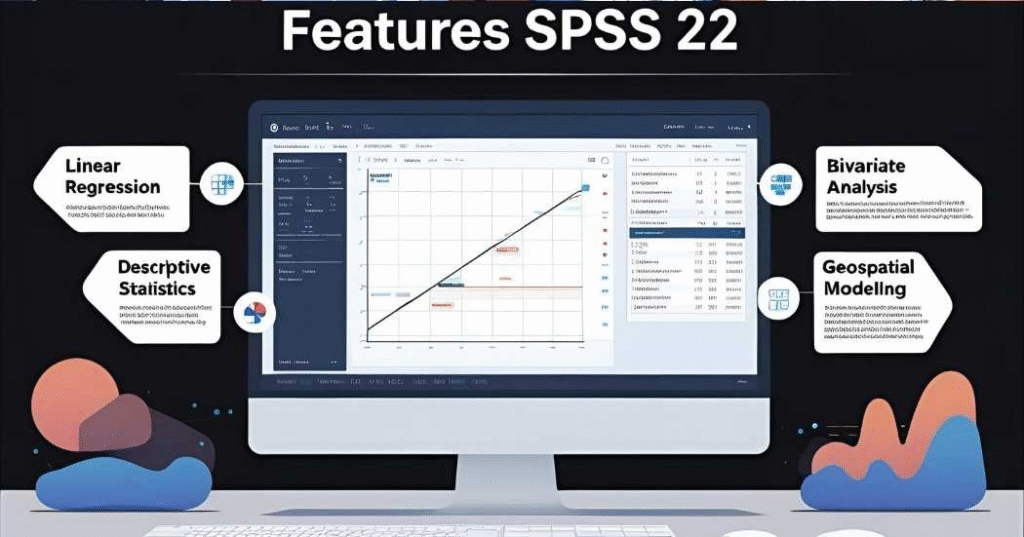
Sức mạnh của spss 22.0 nằm ở bộ công cụ đa dạng, từ bước chuẩn bị dữ liệu đến phân tích nâng cao và trình bày kết quả. Dưới đây là những tính năng được sử dụng phổ biến nhất.
Phân tích thống kê mô tả
Thống kê mô tả là bước “khởi động” quan trọng để hiểu dữ liệu đang có gì: trung bình, độ lệch chuẩn, phương sai, min–max, tần suất, phân phối… Trong spss 22.0, bạn có thể tạo bảng tổng hợp nhanh và trực quan, đồng thời dùng biểu đồ như histogram, boxplot, biểu đồ cột để nhìn dữ liệu rõ hơn. Thao tác đơn giản nhưng lại giúp phát hiện sớm xu hướng, giá trị bất thường và định hướng cho các bước phân tích sâu hơn.
Kiểm định giả thuyết
Với nghiên cứu khoa học, kiểm định giả thuyết gần như là “xương sống” để kết luận mối quan hệ giữa các biến. spss 22.0 hỗ trợ nhiều dạng kiểm định: t-test, chi-square, ANOVA, kiểm định phi tham số… Tùy loại dữ liệu và giả định mô hình, bạn có thể chọn kiểm định phù hợp và xuất bảng kết quả rõ ràng để đưa vào bài viết hoặc báo cáo.
Phân tích hồi quy
Hồi quy giúp bạn đánh giá tác động của biến độc lập lên biến phụ thuộc và hỗ trợ dự đoán. spss 22.0 cho phép chạy hồi quy tuyến tính, hồi quy logistic và các mô hình đa biến. Quan trọng hơn, phần mềm hỗ trợ kiểm tra giả định (như đa cộng tuyến, phân phối sai số, mức độ phù hợp của mô hình) để bạn tránh kết luận vội vàng. Đây là điểm rất hữu ích khi làm nghiên cứu nghiêm túc hoặc báo cáo cho tổ chức.
Tương thích và nhập dữ liệu đa dạng
Khả năng nhập dữ liệu từ Excel, CSV, và kết nối cơ sở dữ liệu giúp spss 22.0 linh hoạt trong nhiều bối cảnh. Bạn có thể mở file, xem và chỉnh sửa dữ liệu trực tiếp, sau đó tiếp tục phân tích mà không cần “qua tay” nhiều công cụ. Với dự án lớn hoặc dữ liệu liên ngành, sự linh hoạt này giúp quy trình gọn hơn đáng kể.
Giao diện thân thiện, dễ thao tác
Thiết kế giao diện theo hướng dễ dùng giúp người mới không bị “ngợp” ngay từ đầu. Các menu được phân nhóm rõ ràng, kết quả hiển thị theo bảng giúp đọc nhanh và đối chiếu thuận tiện. Ngoài ra, cộng đồng người dùng lớn và tài liệu hướng dẫn đa dạng cũng là lợi thế giúp bạn học và ứng dụng nhanh, đặc biệt khi tìm thêm kinh nghiệm tại chayspss.
Yêu cầu cấu hình cài đặt SPSS 22
Để spss 22.0 chạy ổn định, bạn nên chuẩn bị cấu hình phù hợp. Khi cấu hình quá thấp, thao tác mở dữ liệu lớn hoặc chạy phân tích phức tạp sẽ dễ chậm, giật hoặc lỗi. Vì vậy, phần dưới đây tóm lược cấu hình tối thiểu và cấu hình khuyến nghị để bạn tham khảo trước khi cài.
Cấu hình tối thiểu để cài đặt
Ở mức cơ bản, bạn nên dùng Windows từ 7 trở lên, CPU tương đương Intel Pentium 4, RAM khoảng 4GB và còn trống tối thiểu 1GB để cài đặt. Màn hình độ phân giải 1024×768 giúp hiển thị thao tác rõ ràng. Một số thành phần bổ trợ như .NET Framework phù hợp cũng cần được cài để phần mềm hoạt động trơn tru.
| Yêu cầu | Cấu hình tối thiểu |
| Hệ điều hành | Windows 7/8/10 (64-bit) |
| CPU | Intel Pentium 4 hoặc tương đương |
| RAM | 4GB |
| Dung lượng trống | 1GB |
| Màn hình | Tối thiểu 1024 x 768 |
| Phần mềm bổ trợ | .NET Framework phù hợp |
Cấu hình khuyến nghị cho hiệu suất tối ưu
Nếu bạn thường xuyên xử lý dữ liệu lớn hoặc chạy mô hình phức tạp, nên dùng Windows 10/11 64-bit, CPU từ Core i5, RAM 8GB trở lên và còn trống tối thiểu 2GB. Màn hình Full HD giúp xem bảng và biểu đồ thoải mái hơn. Ngoài ra, có bộ Office tương đối mới sẽ tiện cho việc xuất bảng và báo cáo.
Lưu ý về phần cứng và phần mềm bổ trợ
Để xuất báo cáo thuận tiện, nên cài Word và Excel. Đồng thời, hãy cập nhật hệ điều hành và các thư viện cần thiết để tránh xung đột trong quá trình cài đặt. Nếu gặp lỗi, bạn nên kiểm tra các bản vá hoặc hướng dẫn từ nguồn uy tín trước khi thử lại.
Hướng dẫn tải và cài đặt SPSS 22 chi tiết
Để bắt đầu sử dụng spss 22.0 an toàn, điều quan trọng nhất là tải từ nguồn đáng tin cậy và cài đúng quy trình. Khi cài đặt đúng, bạn sẽ hạn chế lỗi vặt và giảm nguy cơ rủi ro về bảo mật. Nếu bạn cần tài liệu hướng dẫn thao tác và sử dụng, có thể tham khảo nội dung trên chayspss để nắm quy trình chuẩn theo nhu cầu của mình.
Mẹo sử dụng SPSS 22 hiệu quả
Biết cách tận dụng công cụ sẽ giúp bạn tiết kiệm rất nhiều thời gian. Dưới đây là một số mẹo thường dùng khi làm việc với spss 22.0.
Tối ưu hóa thao tác
Bạn có thể tận dụng phím tắt, lưu mẫu thao tác thường dùng và thiết lập lại giao diện để giảm bước lặp. Với các công việc lặp lại nhiều lần, việc tạo quy trình cố định (hoặc sử dụng lệnh) sẽ giúp bạn chạy nhanh hơn và hạn chế sai số thao tác.
Quản lý dữ liệu dễ dàng
Trước khi phân tích, hãy dành thời gian làm sạch dữ liệu: kiểm tra giá trị thiếu, ngoại lai, mã hóa biến, đặt nhãn biến và nhãn giá trị. Sắp xếp dữ liệu gọn từ đầu giúp bạn đọc kết quả nhanh hơn và tránh nhầm lẫn khi chạy nhiều mô hình.
Áp dụng phân tích nâng cao
Khi chạy các phân tích đa biến hoặc hồi quy phức tạp, đừng bỏ qua bước kiểm tra giả định. Hãy xem các chỉ số liên quan và đối chiếu biểu đồ chẩn đoán để đảm bảo mô hình “đứng vững”. Thói quen này giúp kết luận đáng tin hơn, nhất là khi bạn dùng kết quả cho luận văn hoặc báo cáo dự án.
Xuất báo cáo chuyên nghiệp
spss 22.0 hỗ trợ xuất bảng và biểu đồ sang nhiều định dạng như Word, Excel, PDF hoặc hình ảnh. Bạn nên chọn cách xuất phù hợp với mục đích: báo cáo học thuật, slide thuyết trình, hay tài liệu gửi khách hàng. Việc chỉnh sửa bố cục bảng và biểu đồ ngay từ đầu cũng giúp sản phẩm cuối cùng nhìn chuyên nghiệp hơn.
Tổng kết
spss 22.0 không chỉ là một phần mềm thống kê “chạy cho ra kết quả”, mà còn là công cụ hỗ trợ toàn bộ quy trình: từ nhập dữ liệu, làm sạch, phân tích đến trình bày báo cáo. Khả năng xử lý dữ liệu linh hoạt, bộ tính năng phong phú, giao diện thân thiện và mức độ tùy biến cao là những lý do khiến phần mềm được dùng rộng rãi trong học tập lẫn công việc. Dù bạn đang bắt đầu học phân tích dữ liệu hay đã làm nghiên cứu lâu năm, công cụ này vẫn có thể giúp bạn làm việc nhanh hơn và chắc hơn.
Kết luận
Với những điểm mạnh về thống kê mô tả, kiểm định giả thuyết, hồi quy, nhập dữ liệu đa dạng và giao diện dễ dùng, spss 22.0 tiếp tục là lựa chọn đáng cân nhắc cho nhiều đối tượng từ sinh viên đến chuyên gia. Khi tải xuống, cài đặt và sử dụng đúng cách, bạn sẽ tận dụng được tối đa tiềm năng của phần mềm, từ đó nâng cao chất lượng phân tích và độ thuyết phục của báo cáo nghiên cứu.
Khám phá Dịch vụ SPSS tại: Dịch vụ chạy SPSS | Uy tín & Hiệu quả
Khám phá Dịch vụ AMOS tại: Dịch vụ chạy AMOS | Uy tín & Hiệu quả
Khám phá Dịch vụ STATA/EVIEWS tại: Dịch vụ chạy STATA/EVIEWS | Uy tín & Hiệu quả
Khám phá Dịch vụ SMARTPLS tại: Dịch vụ chạy SMARTPLS | Uy tín & Hiệu quả